
ペイトナーファクタリングを利用しようとしたとき、「ログインページがどこかわからない」「パスワードを忘れてしまった」「ログインできないエラーが出た」など、さまざまなトラブルに直面することがあります。本記事では、公式ログインページのURLから、PC・スマホ別の手順、よくあるログインできない原因と対処法まで、わかりやすく解説します。初めて利用する方から、トラブルを抱えている方まで、この1記事で解決できるよう網羅的にまとめました。
【公式】ペイトナーファクタリングのログインページはこちら

ペイトナーファクタリングのログインページは、公式サイト上に設けられています。
フィッシングサイトや非公式リンクからアクセスすると、個人情報漏洩のリスクがあるため、必ず公式のURLからアクセスすることが重要です。
以下に、PC・スマホ共通で使える公式ログインURLをご案内します。
PC・スマホ共通のログインURL
ペイトナーファクタリングの公式ログインページのURLは以下のとおりです。
公式ログインURL:https://paytner.co.jp/factoring/app/users/sign_in
このURLはPCでもスマホでも共通で使用できます。
ログイン画面では「メールアドレス」と「パスワード」の入力欄、「Googleでログイン」のオプション、「パスワードを忘れた方」のリンク、そして「新規ユーザー登録」へのリンクが表示されます。

ログインページをブックマークする方法
毎回URLを検索する手間を省くために、ログインページをブックマーク(お気に入り)に登録しておくことをおすすめします。
PCブラウザ(Chrome)の場合:
- 公式ログインページ(https://paytner.co.jp/factoring/app/users/sign_in)を開く
- アドレスバー右端の「☆(星アイコン)」をクリック
- 「ブックマークを追加」ダイアログが表示されるので「完了」をクリック
スマホ(Safari/iOS)の場合:
- ログインページを開く
- 画面下部の共有アイコン(四角に矢印)をタップ
- 「ブックマークに追加」を選択して保存
スマホ(Chrome/Android)の場合:
- ログインページを開く
- 右上の「⋮(メニュー)」をタップ
- 「☆ブックマークに追加」をタップ
ホーム画面にショートカットを追加しておくと、さらにすばやくアクセスできて便利です。
ペイトナーファクタリングのログイン方法【図解で解説】

初めてペイトナーファクタリングにログインする場合でも、手順は非常にシンプルです。
以下では、ログインに必要な情報の確認から、PC・スマホそれぞれの操作手順まで丁寧に解説します。
ログインに必要な情報
ペイトナーファクタリングへのログインには、以下の2つの情報が必要です。
- 登録済みメールアドレス:会員登録時に使用したメールアドレス
- パスワード:会員登録時に設定したパスワード
なお、Googleアカウントで登録した場合は、「Googleでログイン」ボタンからもログインできます。
メールアドレスとパスワードは、新規登録完了後にアカウントに紐づけられます。
※メールアドレスやパスワードが不明な場合は、後述の「ログインできない原因と対処法」をご参照ください。
PCからログインする手順【3ステップ】
PCからのログインは以下の3ステップで完了します。
- ログインページにアクセスする:ブラウザで https://paytner.co.jp/factoring/app/users/sign_in を開く
- メールアドレスとパスワードを入力する:登録済みのメールアドレスとパスワードを入力欄に入力する
- 「ログイン」ボタンをクリックする:入力完了後、ログインボタンをクリックしてマイページへ進む
Googleアカウントで登録した場合は、「Googleでログイン」ボタンをクリックすることでも認証できます。
ログイン成功後は、ファクタリングの申請や審査状況の確認ができるマイページ画面に遷移します。
スマホからログインする手順【3ステップ】
スマホからのログイン手順もPCと基本的に同じです。
- ブラウザでログインページを開く:Safari・ChromeなどのブラウザでログインURLにアクセス
- メールアドレスとパスワードを入力する:タップして各入力欄に情報を入力(パスワードマネージャーを使うと入力が楽になります)
- 「ログイン」をタップする:ボタンをタップしてマイページに進む
ペイトナーファクタリングはスマホブラウザに最適化されており、PC版と同等の操作感で利用できます。
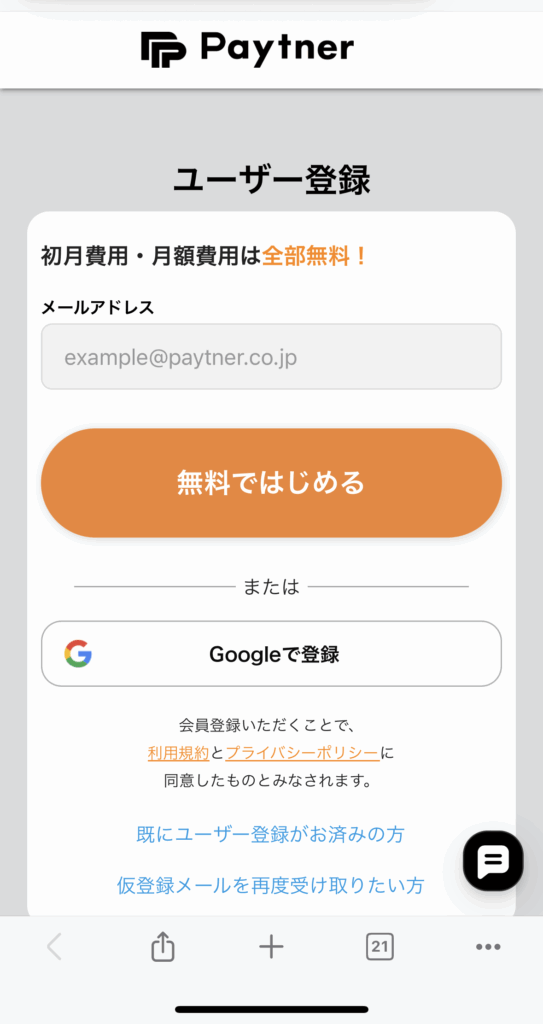
専用アプリは提供されていないため、ブラウザからアクセスする形式となっています。
初回ログイン時の注意点
初めてログインする際には、いくつかの点に注意が必要です。
- 会員登録完了メールを確認する:新規登録後、登録したメールアドレス宛にログインURLが記載されたメールが届きます。まず登録完了メールを確認してください。
- メール認証を完了させる:登録メール内のリンクをクリックしてメール認証を完了させないと、ログインできない場合があります。
- 初回のみ事業者情報の入力が必要:ログイン後、初回はファクタリング申請前に事業者情報の入力が求められます。
- パスワードは大文字・小文字を区別する:入力ミスが多いため、Caps Lockの状態を確認してから入力しましょう。
上記の注意点を事前に把握しておくことで、初回ログイン時のトラブルを防ぐことができます。
ペイトナーファクタリングにログインできない原因と対処法

「ログインしようとしたのにエラーが出る」「パスワードが通らない」というケースは決して珍しくありません。
以下では、ログインできない主な原因と具体的な対処法を一つひとつ解説します。
パスワードを忘れた場合の再設定手順
パスワードを忘れてしまった場合は、パスワード再設定ページから手続きを行います。
再設定手順:
- ログインページ(https://paytner.co.jp/factoring/app/users/sign_in)にアクセス
- 「パスワードを忘れた方」リンクをクリック
- パスワード再設定ページ(https://paytner.co.jp/factoring/app/users/password/new)が開く
- 登録済みのメールアドレスを入力して送信
- 届いた再設定メールのリンクをクリック
- 新しいパスワードを設定して完了
新しいパスワードは、英数字を組み合わせた8文字以上で設定することが推奨されています。
設定後はパスワードマネージャーなどを活用して、安全に管理するようにしましょう。
パスワード再設定メールが届かない場合の対処法
再設定メールが届かない場合、以下の原因が考えられます。
- 迷惑メールフォルダに振り分けられている:まず迷惑メール(スパム)フォルダを確認してください。
- メールアドレスの入力ミス:入力したメールアドレスに誤りがないか確認してください。
- 登録メールアドレスと異なるアドレスを入力している:会員登録時に使用したメールアドレスと同じものを入力する必要があります。
- 受信設定でブロックされている:@paytner.co.jp からのメールを受信できるよう、ドメイン指定受信の設定を確認してください。
- メールサーバーの遅延:数分待ってから再度確認してみてください。
上記を試してもメールが届かない場合は、ペイトナーのサポートへ問い合わせることをおすすめします。
メールアドレスを忘れた・変更したい場合
登録したメールアドレスを忘れてしまった場合や、変更したい場合の対応方法を解説します。
メールアドレスを忘れた場合:
過去にペイトナーから届いたメール(登録確認メール、審査結果メールなど)を受信トレイで検索してみてください。
見つからない場合は、ペイトナーのサポート窓口に本人確認情報を添えて問い合わせることで確認できる場合があります。
メールアドレスを変更したい場合:
ログイン後のマイページの「登録情報」から変更手続きを行うことができます。
変更後は新しいメールアドレス宛に確認メールが届くため、認証作業を忘れずに行ってください。
ログインできない状態でメールアドレスを変更したい場合は、サポートへ直接連絡が必要です。
アカウントがロックされた場合の解除方法
パスワードの入力を複数回間違えると、セキュリティ上の理由からアカウントが一時的にロックされることがあります。
対処法:
- 一定時間待機する:多くの場合、一定時間(約30分〜1時間程度)経過すると自動的にロックが解除されます。
- パスワード再設定を行う:ロック中でもパスワード再設定ページからリセット手続きを行うと、ロック解除と同時にパスワードを変更できます。
- サポートへ問い合わせる:上記で解決しない場合は、サポート窓口へ連絡してください。
ロックを防ぐためにも、パスワードを正確に管理することが大切です。
「エラーが発生しました」と表示される場合
「エラーが発生しました」というメッセージが表示される場合、以下の原因が考えられます。

- メールアドレスまたはパスワードの入力ミス:大文字・小文字の違い、全角・半角の違いに注意して再入力してください。
- ブラウザのキャッシュ・Cookieの問題:ブラウザのキャッシュとCookieを削除してから再度アクセスしてみてください。
- ブラウザの互換性の問題:Chrome・Safari・Firefoxなど別のブラウザでアクセスしてみてください。
- 通信環境の問題:Wi-Fiや通信環境を切り替えて試してみてください。
- サーバー側の一時的な障害:ペイトナー側のシステムメンテナンスや障害の可能性もあります。時間をおいて再度試してください。
それでも解決しない場合は、エラーメッセージの内容をスクリーンショットで保存してから、サポートへ問い合わせると対応がスムーズです。
それでも解決しない場合の問い合わせ先
上記の対処法を試してもログインできない場合は、ペイトナーの公式サポートへ問い合わせましょう。
問い合わせ方法:
- 公式サイトのお問い合わせフォーム:ペイトナー公式サイト(https://paytner.co.jp)のサポートページからフォームで問い合わせ可能
- メール問い合わせ:公式サイトに記載のサポートメールアドレスへ連絡
- チャットサポート:公式サイト上でチャットサポートが利用できる場合があります
問い合わせ時には、登録メールアドレス・発生しているエラーの内容・使用デバイスとブラウザの種類を明記しておくと、対応がよりスムーズになります。
サポートの受付時間は公式サイトでご確認ください。
【自己診断】ペイトナーファクタリングにログインできない原因チェックリスト
ログインできない場合は、まず以下のチェックリストで原因を自己診断してみてください。
当てはまる項目を確認することで、スムーズに問題解決へ進めます。
| チェック項目 | 対処法 |
|---|---|
| ✅ メールアドレスを正しく入力しているか | 全角・半角、スペルを確認して再入力 |
| ✅ パスワードを正しく入力しているか | Caps Lockを確認し、再入力または再設定 |
| ✅ 会員登録時のメール認証を完了しているか | 登録メールのリンクをクリックして認証完了 |
| ✅ 迷惑メールフォルダを確認したか | 迷惑メールフォルダにメールがないか確認 |
| ✅ ブラウザのキャッシュ・Cookieを削除したか | キャッシュをクリアして再アクセス |
| ✅ 別のブラウザやデバイスで試したか | Chrome・Safari等の別ブラウザで試す |
| ✅ 通信環境を変更して試したか | Wi-Fi・モバイルデータを切り替えて試す |
| ✅ アカウントがロックされていないか | 一定時間待機またはパスワード再設定 |
| ✅ サーバーメンテナンス中ではないか | 時間をおいて再試行、公式情報を確認 |
すべてのチェック項目を試してもログインできない場合は、ペイトナーのサポートへ問い合わせましょう。
ログイン後のマイページでできること

ログインに成功すると、マイページにアクセスできます。
マイページでは、ファクタリングの申請から取引管理まで、さまざまな操作が一元管理できます。

審査状況・進捗の確認
マイページでは、提出した請求書のファクタリング審査がどの段階まで進んでいるかをリアルタイムで確認できます。
審査の進捗状況は「申請中」「審査中」「承認済み」「入金済み」などのステータスで表示され、現在の状況がひと目でわかります。
ペイトナーファクタリングはAIによる独自審査を採用しており、最短即日での入金も可能です。
審査結果はメールでも通知されますが、マイページからも随時確認できます。
入金履歴・取引履歴の確認
過去にペイトナーファクタリングを利用した際の取引履歴や入金履歴も、マイページから一覧で確認できます。
- 取引日時:ファクタリング申請日と入金日
- 取引金額:請求書の額面と実際に受け取った金額
- 手数料:適用された手数料(ペイトナーは一律10%)
- 取引先情報:申請に使用した請求書の取引先名
確定申告や帳簿管理のためにも、取引履歴は定期的に確認・記録しておくことをおすすめします。
登録情報の確認・変更
マイページでは、会員登録時に入力した個人情報や事業者情報の確認・変更も行えます。
- 氏名・住所・電話番号などの個人情報
- 屋号・事業形態などの事業者情報
- 振込先口座情報:入金先の銀行口座の変更
- メールアドレス・パスワード:ログイン情報の変更
引っ越しや口座変更があった際は、速やかにマイページから情報を更新してください。
情報が古いままだと、入金トラブルの原因になることがあります。
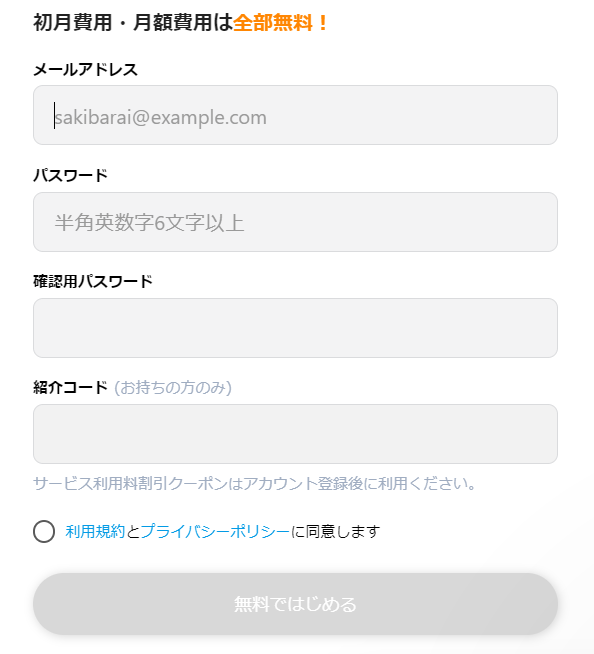
ペイトナーファクタリングに新規登録する方法

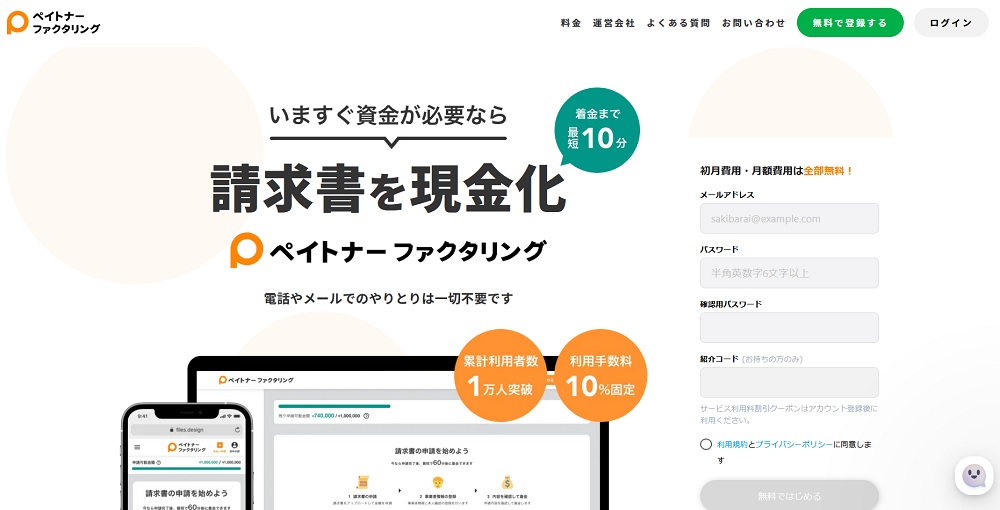
まだペイトナーファクタリングのアカウントをお持ちでない方向けに、新規登録の方法を解説します。
登録は完全オンラインで完結し、最短即日での審査・入金が可能なサービスです。
登録に必要な書類・情報
新規登録に必要な情報・書類は以下のとおりです。
- メールアドレス:ログインIDとして使用するメールアドレス
- パスワード:任意のパスワード(英数字8文字以上推奨)
- 氏名・住所・電話番号などの個人情報
- 事業情報:屋号・業種・事業開始年月など
- 振込先口座情報:入金を受け取る銀行口座
- 請求書:ファクタリングを利用する際に必要(登録時は不要)
ペイトナーファクタリングは個人事業主・フリーランス向けのサービスで、法人登記は不要です。
利用可能額は初回最大30万円、2回目以降は最大300万円まで拡大します。
手数料は一律10%で、掛け目(減額率)が設定されないため、透明性の高いサービスです。
新規登録ページへのリンク
新規登録は、ログインページ(https://paytner.co.jp/factoring/app/users/sign_in)内の「新規ユーザー登録」ボタンからアクセスできます。
または、ペイトナー公式サイト(https://paytner.co.jp)のトップページから登録ページへ進むことも可能です。
登録完了後は、登録したメールアドレス宛に確認メールが届くため、受信トレイを確認してください。
メール内のリンクをクリックして認証を完了させれば、ログインしてサービスを利用できるようになります。
まとめ

本記事では、ペイトナーファクタリングのログイン方法から、ログインできない際の対処法まで詳しく解説しました。
最後に要点を整理します。
- 公式ログインURLは https://paytner.co.jp/factoring/app/users/sign_in:必ずこの公式URLからアクセスすること
- ログインに必要なのはメールアドレスとパスワードのみ:Googleアカウントでのログインも可能
- パスワードを忘れた場合は再設定ページから手続き可能:https://paytner.co.jp/factoring/app/users/password/new から手続きができる
- ログインできない原因の多くはメールアドレス・パスワードの入力ミスやキャッシュの問題:チェックリストで自己診断してから問い合わせると解決が早い
- 解決しない場合はペイトナー公式サポートへ問い合わせる:エラー内容やデバイス情報を添えて連絡すると対応がスムーズ
ペイトナーファクタリングは、個人事業主・フリーランスが資金繰りの改善に活用できる便利なサービスです。
ログイン方法や操作に不安がある方も、本記事を参考にすることでスムーズにサービスを利用開始できます。
まだ登録していない方は、公式サイトから無料会員登録を行い、ぜひ一度サービスを体験してみてください。








コメント